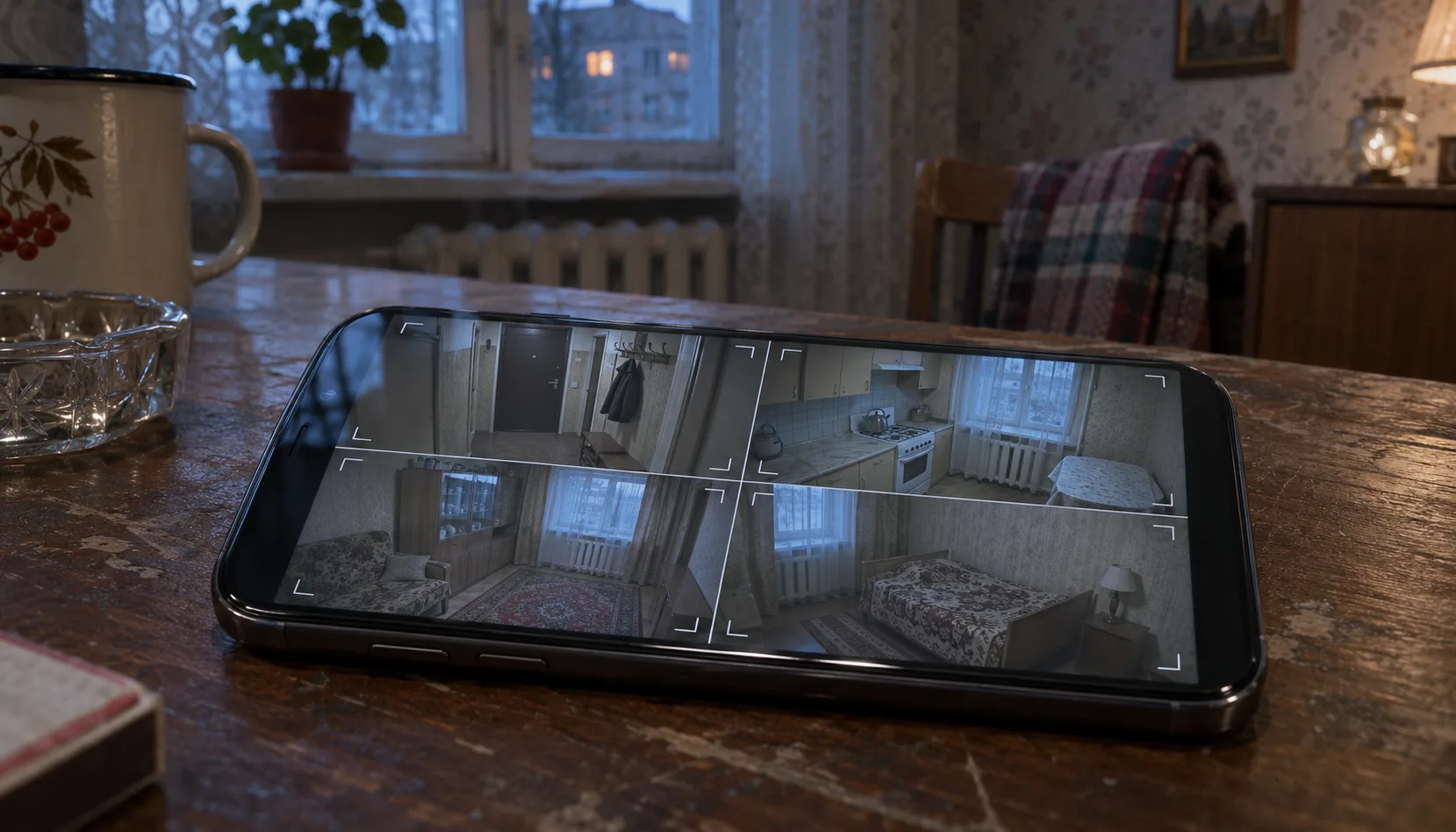
Зачем смотреть камеры с телефона и что для этого нужно
Камера, которая пишет «в пустоту» и не даёт взглянуть на запись со смартфона, сегодня мало кого устроит. Хозяину нужно в любой момент открыть приложение и увидеть, что творится во дворе, на парковке, в магазине или на даче — из дома, из офиса или из другого города. Для удалённого просмотра необходимо, чтобы камера либо видеорегистратор имели выход в интернет, а телефон — доступ к сети, мобильной или домашней. Дальше возникает главный технический вопрос: каким образом телефон «находит» камеру, если постоянного адреса у той нет. Ответ на него и предопределяет сложность настройки и стабильность просмотра. Ниже разберём два основных подхода — P2P-облако и прямое подключение через белый IP, — а заодно выясним, как выбрать приложение и настроить уведомления, чтобы не просиживать перед экраном сутками.
Два принципиально разных способа удалённого доступа
Все варианты просмотра камер с телефона укладываются в две схемы, и разницу между ними стоит усвоить сразу. P2P-облако (peer-to-peer). Камера регистрируется на облачном сервере производителя и получает уникальный идентификатор — серийный номер. Телефон, авторизовавшись в том же облаке, отыскивает её по этому номеру. Сервер лишь «знакомит» устройства, а видеопоток затем идёт напрямую между камерой и телефоном. Настройка роутера не требуется, статический IP тоже не нужен. Прямое подключение. Камере присваивается реальный внешний адрес (белый IP), и телефон обращается к ней напрямую по этому адресу и порту. Понадобится договориться с провайдером о выделении белого адреса и настроить проброс портов на роутере. Сложнее в настройке, зато поток идёт без посредников и с минимальной задержкой. Выбор зависит от задачи и уровня подготовки. Для большинства частных объектов P2P-облако — самый быстрый и надёжный путь. Прямое подключение оправдано там, где нужна полная автономность от облака производителя или работа в закрытой сети.
P2P-облако: подключение по QR-коду за пару минут
Современные IP-камеры и регистраторы умеют работать через P2P прямо из коробки. На корпусе устройства или в документации найдётся QR-код — в нём зашит серийный номер. Схема настройки простая. Ставите на телефон приложение производителя (у Dahua это DMSS), создаёте учётную запись, выбираете «добавить устройство» и сканируете QR-код с камеры. К этому моменту камера уже в сети — по Wi-Fi или кабелем. Приложение находит её через облако, и через минуту картинка на экране. Сила этого способа в том, что он не требует ни знаний сетевых настроек, ни вмешательства в роутер. Камера сама «пробивает» путь через любые NAT и работает даже за провайдерским роутером без доступа к нему. Это тот случай, когда настройка занимает буквально несколько минут и по силам человеку без технической подготовки. Есть и ограничение: работа зависит от доступности облачного сервиса производителя. Если облако временно недоступно, просмотр через P2P может прерываться — при этом локальная запись на регистратор или SD-карту продолжается.
Прямое подключение: белый IP и проброс портов
Прямой доступ нужен тем, кто хочет полной независимости от облака. Схема такая: у провайдера заказывается статический белый IP-адрес, на роутере настраивается проброс портов (перенаправление внешнего порта на внутренний адрес камеры или регистратора), и телефон обращается по адресу вида http://внешний-IP:порт. Для видеопотока чаще всего пробрасывают порты RTSP (554) и HTTP (80 или 8080). Настройка требует понимания, что такое порт, внутренний IP устройства и NAT, поэтому новичкам прямой доступ обычно даётся тяжело. Зато результат предсказуем: соединение идёт напрямую, без участия сторонних серверов, с минимальной задержкой — это ценят, например, на объектах, где важно живое наблюдение в реальном времени. Если белого IP нет, используют DDNS — динамический DNS, который привязывает меняющийся внешний адрес к постоянному доменному имени. Плюс обязательна защита: смена стандартных паролей, ограничение доступа, чтобы камера не оказалась открыта для посторонних в интернете.
Приложение на телефоне: что умеет и как выбрать
Выбор приложения зависит от того, чьё оборудование у вас установлено. Правило простое: используйте официальное приложение производителя камеры или регистратора — оно гарантированно поддерживает все функции именно вашей модели. Для Dahua это приложение DMSS (Dahua Mobile Surveillance Software), доступное и для iOS, и для Android. Оно позволяет добавлять устройства по QR-коду или серийному номеру, смотреть живой поток и архив, получать push-уведомления о движении, перематывать запись, управлять PTZ-камерами (поворот и зум) и переключаться между несколькими объектами. Для прямого подключения по протоколу RTSP подойдут универсальные плееры и приложения — VLC, TinyCam Monitor и аналоги. Они умеют открывать поток по адресу rtsp://..., но требуют ручного ввода адресов и не дают такого же удобства, как фирменное приложение с привязкой к облаку. На что смотреть при выборе: поддержка push-уведомлений, наличие просмотра архива с регистратора, число одновременно отображаемых камер и простота добавления устройства. Для большинства пользователей фирменное приложение — единственный нужный вариант.
Уведомления и запись: чтобы не смотреть 24/7
Постоянно держать приложение открытым никто не будет. Поэтому система должна сама сообщать о событиях и уметь хранить запись. Детекция движения — базовый механизм. Камера фиксирует изменение картинки в заданной зоне и отправляет push-уведомление на телефон, часто с приложенным кадром-снимком. Пользователь открывает уведомление, видит, что произошло, и при необходимости перематывает запись. Это экономит и время, и трафик — поток передаётся только тогда, когда он нужен. Запись ведётся в несколько мест. Проще всего — на карту памяти MicroSD внутри самой камеры. Надёжнее — на видеорегистратор (NVR), который хранит архив со всех камер и позволяет смотреть записи за прошлые дни через то же приложение. Часть производителей предлагает и облачное хранение, но для локального архива важнее стабильный интернет-канал на стороне объекта. Для дачи, где нет проводного интернета, есть камеры со встроенным модулем 4G — они работают через мобильную сеть. Для этого нужна SIM-карта оператора с тарифом, рассчитанным на большой объём трафика. Сам просмотр с телефона при этом ничем не отличается: те же уведомления и тот же архив.
Что мы ставим клиентам
⚠️ Все цены ориентировочные — точную стоимость и наличие уточняйте по телефону или в мессенджерах. Под задачи с удалённым просмотром подбираем проверенные позиции из ассортимента. Dahua DH-IPC-C3AP-0280B — купольная Wi-Fi IP-камера с объективом 2,8 мм. Подключается к домашней сети по Wi-Fi, настраивается через DMSS по QR-коду за пару минут. Хороший вариант для квартиры и небольшого частного дома. Ориентировочная цена: ~5 000 ₽ Dahua DH-IPC-T3AP-IL-0280B — уличная Wi-Fi IP-камера с объективом 2,8 мм. Для двора, крыльца и парковки, где нужен просмотр с телефона без прокладки кабеля. Ориентировочная цена: ~7 000 ₽ Dahua DHI-NVR1104HS-S3/H — 4-канальный сетевой видеорегистратор. Пишет архив со всех камер, через DMSS открывается удалённый просмотр и живого потока, и записей. Ориентировочная цена: ~8 000 ₽ Dahua DHI-NVR2108HS-8P-4KS3 — 8-канальный регистратор с PoE-портами: камеры питаются по тому же кабелю, по которому передают видео. Для магазина, офиса или склада, где камер больше. Ориентировочная цена: ~26 000 ₽
Из практики
Собирали наблюдение для частного дома в Курске. Задача хозяина — уезжая по работе в другой город, видеть двор и входную группу с телефона и получать уведомления, если кто-то появляется у калитки. Поставили три Wi-Fi камеры Dahua по периметру и 4-канальный регистратор для архива. Камеры и регистратор добавили в приложение DMSS по QR-коду — настройка всего комплекта заняла около получаса, без каких-либо сетевых манипуляций с роутером. Итог: хозяин из любой точки открывает приложение и видит живую картинку со двора, а при движении у калитки приходит push с кадром события. Бюджет на камеры и регистратор уложился в пределы 25–30 тысяч рублей. Единственный нюанс, который уточнили заранее, — подобрали тариф домашнего интернета с достаточной скоростью на отдачу, чтобы поток на телефон шёл без задержек.
Где взять
Для жителей Курска и области — приезжайте в офис ИНФО-ЦЕНТР СФЕРА. Подберём камеры и регистратор под ваш объект, покажем, как работает удалённый просмотр на реальном оборудовании, и поможем с первой настройкой приложения. Консультация бесплатная. Для иногородних — свяжитесь с нами по телефону +7 (910) 210-59-78 или в мессенджерах. Подскажем по вашей задаче, соберём комплект под ключ и организуем доставку. Все вопросы — напрямую инженерам, без посредников.